CAD je kreslica zložka a CAM programovacia pre CNC. Pretože program je aj CAD aj CAM prevádza geometriu na dráhu a to prostrednictvom buď bodov alebo priflov. Profil je útvar z posebe navazujúcich priamok a oblúkov. Profil môže biť uzatvorený alebo neuzatvorený a v závistlosti od typu môže biť naň aplikovaná nejaká operácia. Pre príklad rovinné frézovanie potrebuje uzatvorený profil. Zatiaľ čo profilovanie alebo drážka pracujú s neuzatvoreným ako aj s uzatvoreným profilom. Pre operáciu vŕtania postačí bod.
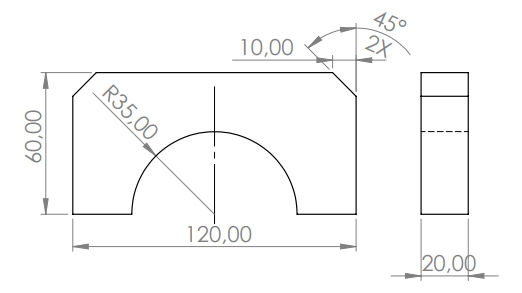
Pretože človek sa najlepšie učí z príkladu budeme riešiť konkrétny projekt. Majme obyčajný výkres, jednoduchý diel kde si ukážeme ako z geometrie vytvoriť profil a ten aplikovať v postupe. To bude zahŕnať kreslenie, nový nulový bod, tvorbu profilu a tvorbu postupu. A nakoniec generovanie NC dráhy v systéme fanuc alebo heidenhain.
Spustime program (Silex 2D CAD CAM) a kliknime na ikonu nový projekt.

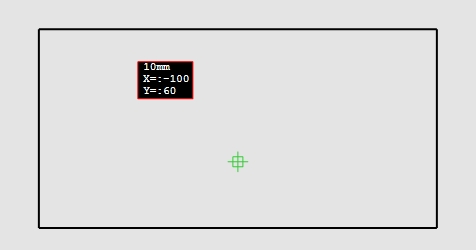
Máme prázdnu skicu a budeme teda kresliť čiary. Kliknite na ikonu kresliť čiaru. A nakresliťe obdlžnik ako na obráku dole s rozmermy 120*60 mm. Čiaru nakreslíte tak že vyberiete prvý bod čiary a dalším klikom ukladáte ďaľšie priamky. Pre ukončenie čiary kliknite pravé tlačidlo myši.

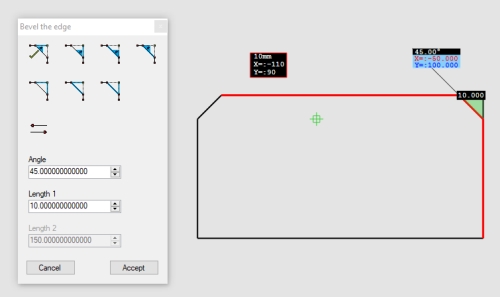
Teraz zkosíme dve hrany na obdĺžniku 10mm x 45 stupňov. Klikneme na ikonu zkosenie hrany. Vyberieme vrchol hrany a nastavíme parametre vo formuláry. Uhol na 45 stupňov a dlžku hrany na 10mm. Ako na obrázku dole a klikneme na tlačidlo Ok.

Na výkrese je oblúk s polomerom 35mm. Vyberieme teda operáciu kreslenie oblúku. Oblúk sa definuje myšou najskor ako stredový bod potom startovací bod a nakoniec rozstupový uhol. Ak chcete nakresliť kružnicu ponechajte kurzor na start bode a po kliknutí bude vytvorená kružnica. Pri pohybe myši sa utomaticky detekujú stredy čiar a sú zvýraznené červeným kruhom. To využívajte ked chcete oblúk umiestniť do stredu čiary.

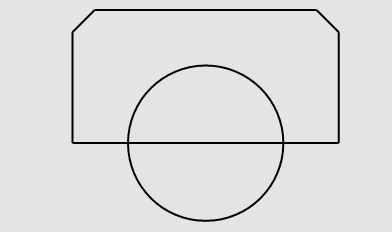
Teraz odstrihnite prebitočné čiary funkciou strihanie. Robte to tak že umniestnite kurzor myši na čiaru ktorú chcete vystrihnú a program automaticky upravý prvky.

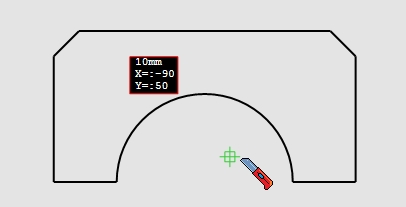
Gratulujem. Práve ste prekreslili výkres do programu "Silex 2D CAD CAM". Káždý prvok skice, čiara, bod alebo oblúk majú svoje vlastnosti. Hrubku čiary, typ čiary, farbu. Vlastnosti týchto objektov je možné meniť v ľavom rozklikávaciom strome.
Takmer každá operácia okrem vŕtacích vyžaduje profil. Máme už nakreslenú jednoduchú súčiastku. Klinite na tlačidlo "Univerzálny profil". Zobrazí sa dialógové okno ktoré bude zobrazovať všetky možne varianty detekcie cesty. Kliknite na nejaký prvok. Priamku alebo oblúk z výkresu. Pozor na ukazovateľ aby bol vybraný iba jeden prvok. Po kliknutí bude analyzovaný výkres a vytvorý retazovú cestu prvkov postupne od najbližšieho bodu prvku pri ktorom je kliknutie.

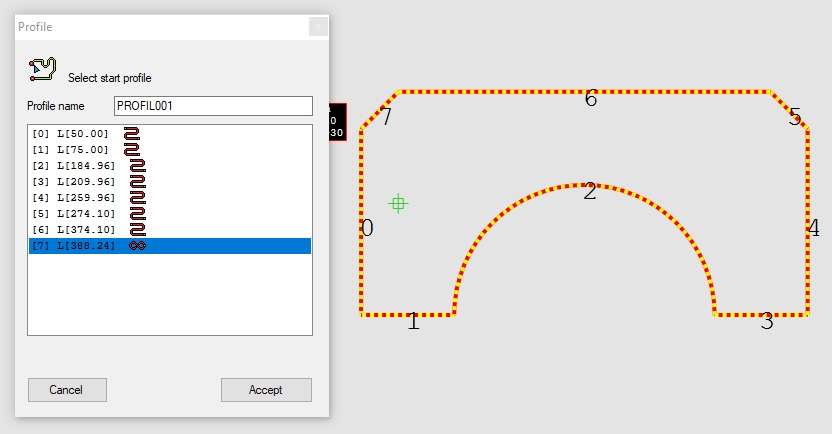
Všimnite si že cesta začína na vybranom prvku bližšie ku bodu kliknutia to je dôležite pretože to napriklad v cykle profilovania určuje stranu obrábania. V tomto formuláry môžte priradiť profilu aj názov čo zvyšuje prehľadnost. Môžte ho pomenovať napríklad (obvod). Profil je potom vyznačený zvýraznenov žltočervenou hrubov čiarov.
Keď chceme vytvoriť postup obrábania potrebujeme nulový bod alebo inak počiatok frézovania. Ten môžeme umiestnit napríklad do stredu profilu v ktorom je naša súšiastka. Vytvoríme si teda najskôr pomocný nulový bod pre rovinu polotovaru. Kliknite na ikonu nový nulový bod. Vyberťe dva body. Prvý určuje počiatok a druhý smer osi X.

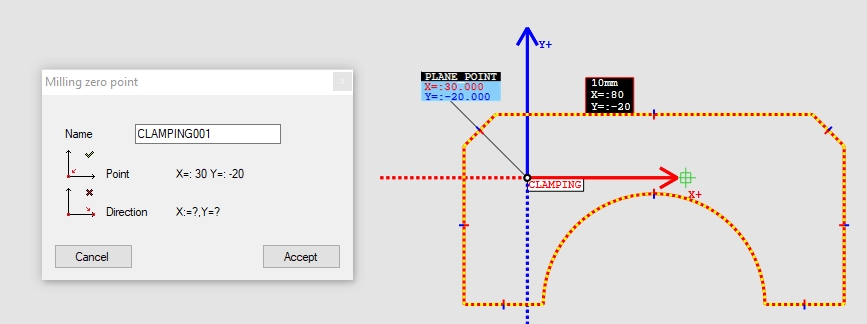
Tento počiatok je iba pre tvorbu polotovaru. Keby bol tento počiatok naklonený v osi X o 45 stupňov polotovar by bol prepočítany inak ako potrebujeme.
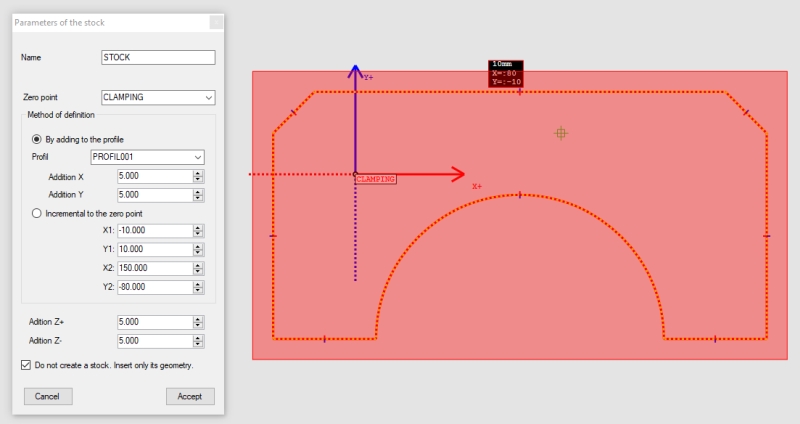
Teraz môžme vytvoriť polotovar. Polotovar obaľuje súčiastku podľa naklonenia nulového bodu. Kliknite na ikonu polotovar a nastavte prídavok XY 5mm . Odfajknite checkbox: "nevytvárať polotovar iba vložiť geometriu". Ako je na obrázku dole a potvrďťe tlačidlom ok.

Vytvorme teraz druhý nulový bod v strede polotovaru. Funkcia polotovaru vytvorila bod ktorý môžme použiť ako záchytný pre jeho tvorbu. Opäť kliknime na funkciu nulový bod. Zo stredoveho bodu polotovaru (1) a zo stredu úsečky polotovaru (2) vytvorme nový počiatok.

Teraz je nulový bod v strede polotovaru. Samozrejme, že nulový bod može biť aj na inom miesťe to záleží na Vás kde vam to vyhovuje. Ak ste všetko urobili ako je tu naísané malo to vypadať ako na obrázku dole.
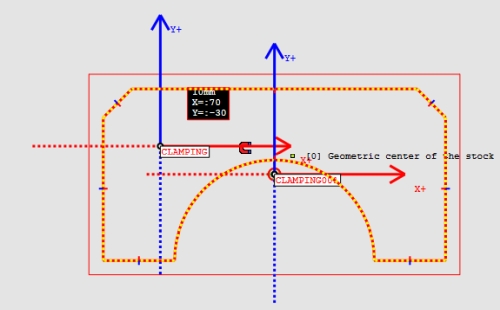
Pretože budeme v postupe frézovať aj čelo polotovaru tak vyvoríme profil aj z neho. Takže opäť kliknite na tlačidlo profil a vytvorťe profil z polotovaru. Tak ako sme to robili v kroku 6. Akurát teraz bude tvoriacov geometriov profilu geometria z polotovaru.
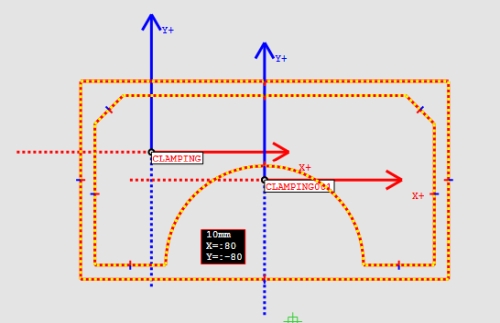
Teraz sú obe čiary aj polotovar a obrobok profilom. A môžeme prejst na daľší krok a to je tvorba postupu. Profilov si môžete z geometrie vytvoriť koľko chcete. Záleží na tom ktorú časť sa rozhodnete obrábať. Kľudne môže bit profilom napríklad iba oblúk krorý je na súčiastke alebo nejaká jedna čiara.
Klikneme na tlačidlo nový obrábací postup.

Program Vám oznámi, že nieje vytvorený zatiaľ žiaden postup a pýta sa, či ho chte vytvoriť. Kliknite na tlačidlo áno. Zobrazí sa dalšie dialógové okno v ktorom zadáte názov postupu a definujete v listboxe počiatok frézovania teda nulový bod. Vyberte ten ktorý je v strede polotovaru a kliknite na tlačidlo potvrdiť.
Zobraźi sa nasledovné:
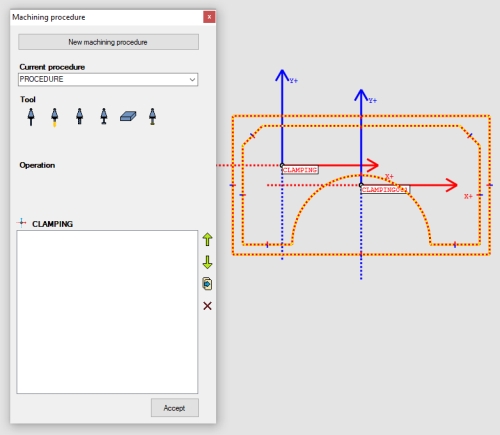
Je to dialógové okno postupu v ktorom sa dajú prepínať postupi a hlavne pridávať nástroje a obrábacie operácie. Na výber je 6 nástrojov. Vrták, závitník, fréza valcová, fréza T, polotovar a fréza na frézovanie závitu. V tomto príklade budeme potrebovať iba valcovú frézu.
Kliknite dvojklikom na tlačidlo valcová fréza.

Nastavťe priemer nástroja na 20mm a definujte typ chladenia a smer otáčania vretena. Potom kliknite na tlačidlo potvrdiť. Do listu oerácii sa pridal nástroj. Teraz kliknite raz na tlačidlo valcová fréza a pod ním je zoznam operácii ktoré daný nástroj umožnuje. Kliknite na tlačidlo frézovať rovinu.
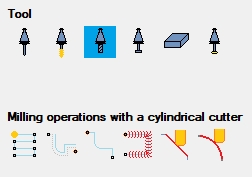
Tlačidlo frézovať rovinu:

Máte pred sebou dialogové okno frézovania roviny. Je rozdelene na 3 sekcie. Hlavné, výšky-hĺbky a riadky. V sekci hlavné kliknite na tlačidlo pridať a pripojte do listboxu profil polotovaru. Nastavne možnosť optimálne na zapnuté a uceléne zony tiež zapnuté. Možte zapnúť aj napojenie riadkov plynule ako na obrázku. V sekcii výšky a hĺbky nastavte prejazd na 50. Start rovinu na 1. Cielovú hlbku na 0 a hlbku záberu na 0,4. Ak je všetko nastavené malo by to vypadať ako na obrázku dole.
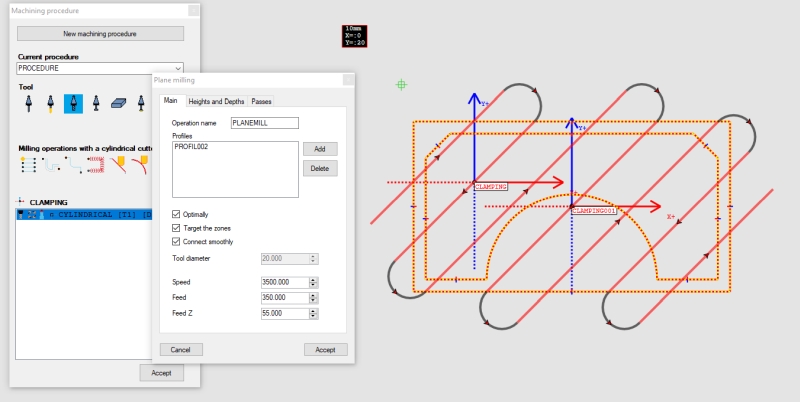
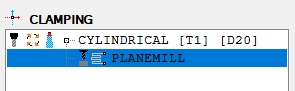
Potom potvrdte inštrukciu. Do listboxu s postupom sa pridá operácia frézovanie roviny.
Pridajme ešte inštrukciu profilovanie. Opät budeme potrebovať profil ale tentokrát už súčiastky. Kliknite na tlačidlo profilovať.

Formulár profilovania ma veľa nastavení no my nastavíme len tie najdôležitejšie. V sekcii hlavné pridajte profil súčiastky. Zvolste stranu obrábania A alebo B. Nastavte pridávok XY na 0,2. Vypnite nastavenie s korekciou. V sekcii nábeh a výbeh. Zvolte nábeh na najdlhšiej priamke a zaškrtnite políčko rovnaký nábeh a výbeh. Rádius nábehu nastavte na 15. Dlžku na 5. A kolmé priblíženie na 4. Nastavte prejazd cez uzatvorenie na 2. V sekcii výšky a hĺbky nastavte start Z na 0 a cielovú hĺbku na -20. Ubýtok na záber 2. Ak je všetko nastavené bude to vypadať ako na obrázku dole.
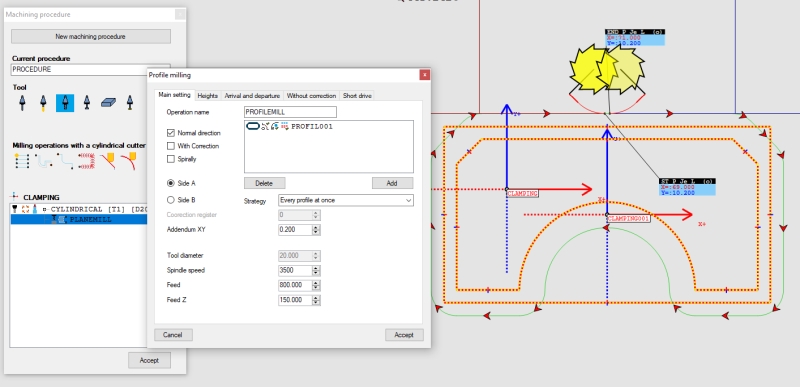
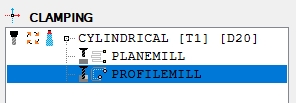
Potvrdte inštrukciu a prejdite na další krok. Teraz sú v postupe už 3 inštrukcie. Nástroj, frézovanie roviny a frézovanie profilu.
Teraz vygenerujeme NC kód. CNC dráha je pripravená a je naviazaná na nulový bod polotovaru. Kliknite na tlačidlo generovať CNC kód.

Na výber sú dve možnosti výstupu Fanuc OiMc alebo Heidenhein TNC. Dva najpouživanejšie frézovacie systémy. Tento software je sice 2D ale dráha je 3D pretože počíta s výškami.
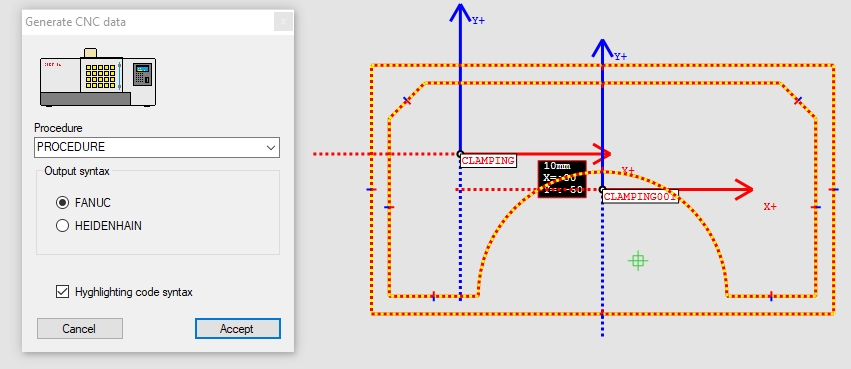
Vyberte napríklad systém fanuc a kliknite na OK. Pre zvýraznenie farieb NC kódu môžete zaškrtnúť políčko zafarbiť.
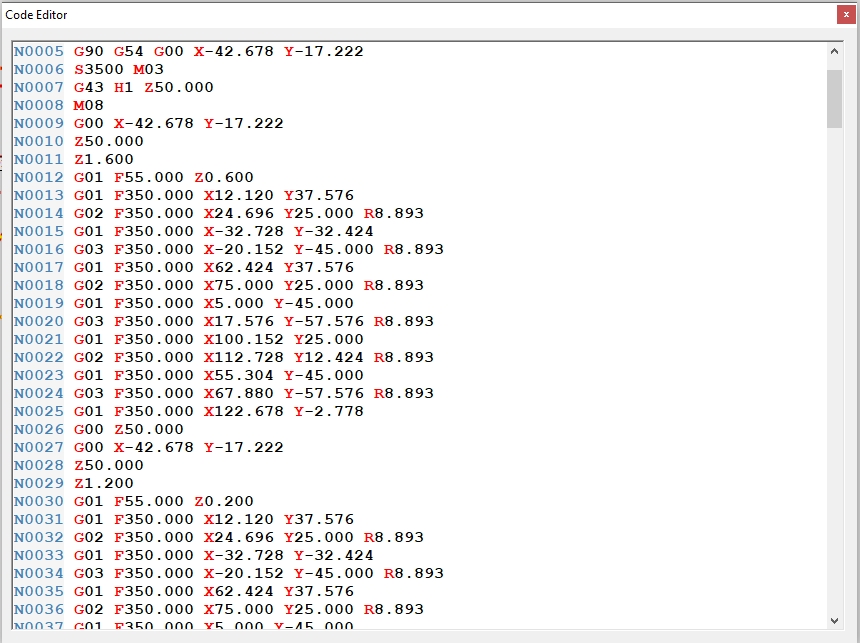
Tento program potom skopírujte ctrl+c. A niekam vložte napríklad do prázdneho textového súboru. Ktorý potom nahráte do stroja.
Ako je vidno nieje to žiadna veda. Iba treba vedieť čo je nulový bod, postup, profil. A akú konkretnú úlohu v programe zohrávajú.