
Hlavné menu je rozložené do 5 častí. Sem patrí práca so súbormi. Ich otváranie ukladanie. Kresliace operácie či operácie pre úpravu prvkov a operácie CNC kde sa spravujú nulové body a obrábacie postupy.
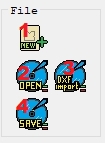
Vytvorý prazdny dokument. Pretože software Silex 2D CadCam pracuje aj pohľadmi bude vytvorený aj jeden pohľad.
Otvorí súbor s koncovkov "silex". Tento súbor obsahuje prvky skice, pohľady, profily, celé obrábacie postupi a aj ich nulové body. Teda celý projekt.
Import súborov DXF z Autocad starsích verzii. Podporované sú čiari, oblúky a niektoré spline. S importovaných čiar sa dá vytvoriť profil ktorý možno v CNC operáciach použit ako obrábací profil.
Uloží dáta do súboru s koncovkov "silex". Ukladá sa celý projekt. Teda všetka geometria, prifili, postupi a nulové body. Rovnako tak aj pozadie skuce.
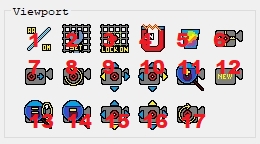
Pretože program nepracuje s grafickým akcelerátorom na výpočte grafiky túto úlohu zastáva procesor. Ked skica obsahuje veľa prvkov alebo rýchlost procesora nieje dostatočná može pomôct vypnúť antialiasing.
V mieste kde sa nachádza kurzor na skici svieti zameriavač a informačný panel jeho pozicie na skici. Tu je možné nastavit ich farby.
Ako sa kurzor pohybuje po skici zachytáva celočíselne hodnoty v osi X a Y. Podľa velkosti približenia a hodnoty v ukazovateli. Túto funkciu je možné týmto tlačidlom aj vypnúť. Tým bude prevzata aktuálna hodnota z pozicie kurzora na skici.
Pri zastavení kurzora myši na skici v blízkosti nejakého z prvkov skice sa zachytávajú týchto prvkov rozne body v zavistlosti od typu prvku. Vrámci bodu je to iba bod. Vrámci priamok a kružníc sú to ich začiatočné, koncové, stredové body ako aj ich priesečníky.
Je možné meniť aj farbu pozadia skice pričom tento parameter sa pri uložení projektu ukladá.
Túto inštrukciu je možné vykovávať aj otáčaním kolieska myši
Podpora viacerich pohľadov je užitočná práve vtedy ked je na skici viac projektov alebo postupov a je potrebné pohlad zamerat a nastaviť na jeden z nich.
Vynuluje zoom faktor aktuálneho pohľadu na 0.
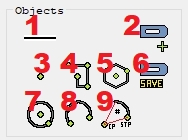
Nastavenie čiary a nazvu prvku. Nastavený názov,farba,hrubka čiary, a typ je použitý pre kreslenie zakladnych prvkov (bod,priamka,obluk).
Sprite je geometria ktorú možno prilepiť na skicu do niektorého z počiatku alebo na nejáku pozíciu. Upraviť možno rotáciu "sprite" alebo jeho mierku. "Sprite" môže biť napríklad upinka alebo nejaká iná geometria ktorú je často doležité opakovat.
Ako geometrieu pre vytvorenie sprite môžete použiť priamky a obluký a ako počiatok použiť nulový bod.
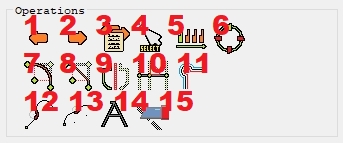
Táto funkcia umožnuje vybrat jeden alebo pri podržaní klávesi "ctrl" vybrať viac prvkov skice.
Vyzaduje smerový vektor a vstupné prvky. Na základe ich vytvorý pole objektov v smere vektora v nastavenej vzdialenosti a množstva.
Vyzaduje oblúk a vstupné prvky. Na základe ich vytvorý pole objektov v smere oblúku v nastavenej vzdialenosti,množstva a smeru.
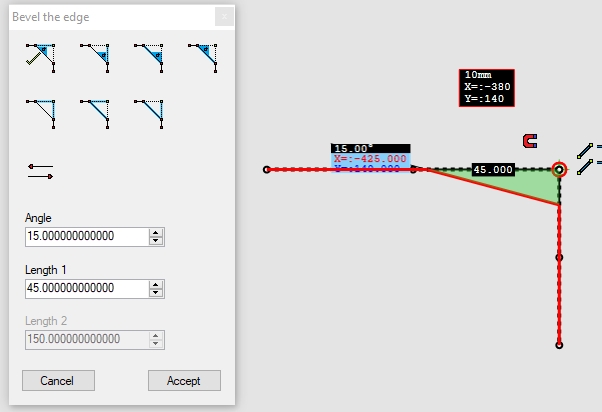
Funkcia vyžaduje buď spoločny bod dvoch priamok (vrchol) alebo dve priamky vyberané samostatne jednu a druhú ktoré majú spoločný vrchol.
Funkcia vyžaduje buď spoločny bod dvoch priamok (vrchol) alebo dve priamky vyberané samostatne jednu a druhú ktoré majú spoločný vrchol. Funkcia upravý prvky a pridá zkosenie. Na výber je k dispozícii 7 variant zkosenia.
Operácia zrkadlenia vyžaduje ako vstupný parameter priamku (osu zrkadlenia) a prvky zrkadlenia.
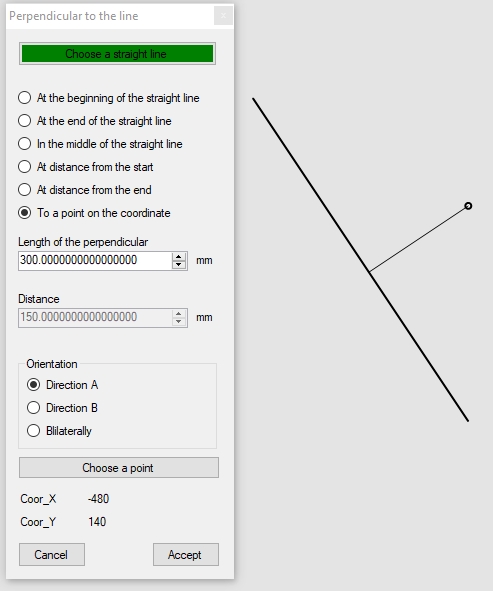
Vyžaduje úsečku a vstupné parametre podľa typu kolmice.
Vyžaduje začiatok útvaru. Útvar može biť uzatvorený alebo neuzatvorený. Jeden alebo viac posebe navazujúcich prvkov. Pre uzatvorené cesty alebo vetvené cety je k dispozicii list zobrazený ako strom postupne nabalujúci prvky na seba. Vyberom defujte vám vyhovujúcu cestu.
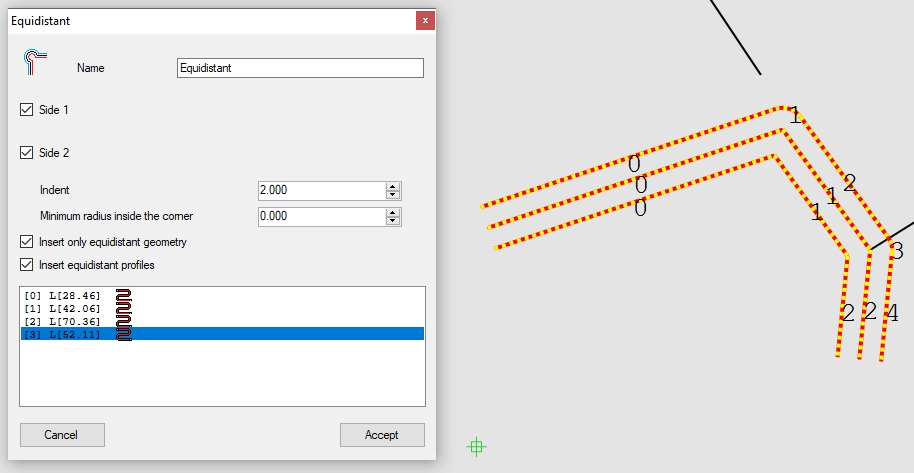
V tomto okne je možné nastaviť aby bol vytvorený ekvidištantný obrábací profil. Ktorý možno použiť ako profil v obrábacom postupe. Všimnite si na obrázku hore ,že je vybraná posledná možnosť. Ak vyberiete predposlednú bude posledný prvok ekvidistany cierna čiara v pravo a cesta sa bude vetviť inak.
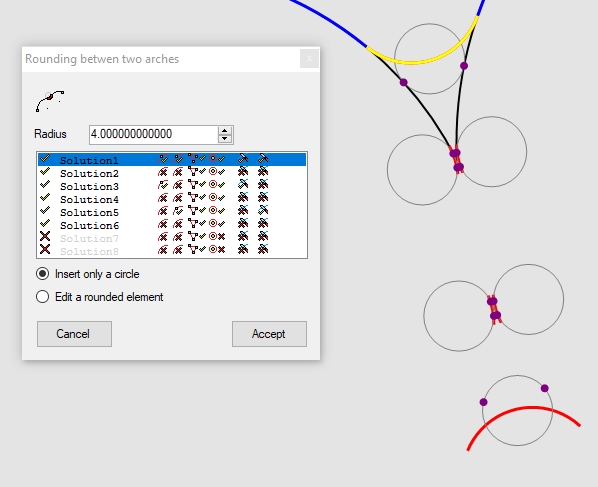
Vyberte dva prvky priamku a kruh alebo ich vrchol. Automaticky bude vytvorená najlepšia varianta zaoblenia. Na výber sú dve možnosti. Upraviť prvky alebo vložiť iba zaoblenie.
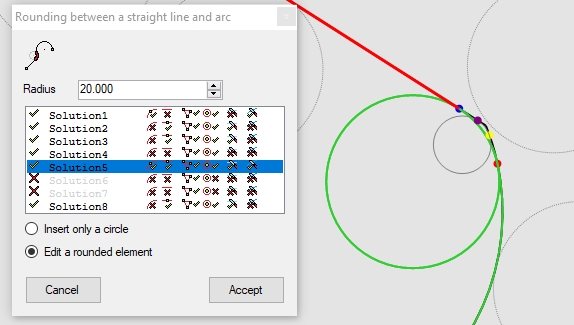
Vyberte dva prvky kruh a kruh alebo ich vrchol. Automaticky bude vytvorená najlepšia varianta zaoblenia. Na výber sú dve možnosti. Upraviť prvky alebo vložiť iba zaoblenie.
Tu sú na výber dve hlavné možnosti. Bud vkladáme text iba na pozzíciu do bodu alebo na profil. Ak vkladáme texn do bodu potrebujeme si vytvoriť bod alebo zadat jeho poziciu. Napíšte text vyberte bod. A kliknite na na tlačidlo preview. Pre text na nejakom profile je nutné vytvoriť najskor profil z posebe navazujúcih prvkov. Profil je specialny obrábací útvar a preto sa vytvára v časti CNC. Je možne nstaviť typ písma zo systémových fontov. Može sa ale stať že narazíte na písmo ktoré nieje true-type a takýto typ písma nieje možné extrahovať na geometriu a môže sa stat, že vtakéjto situácii sa program zrúti.
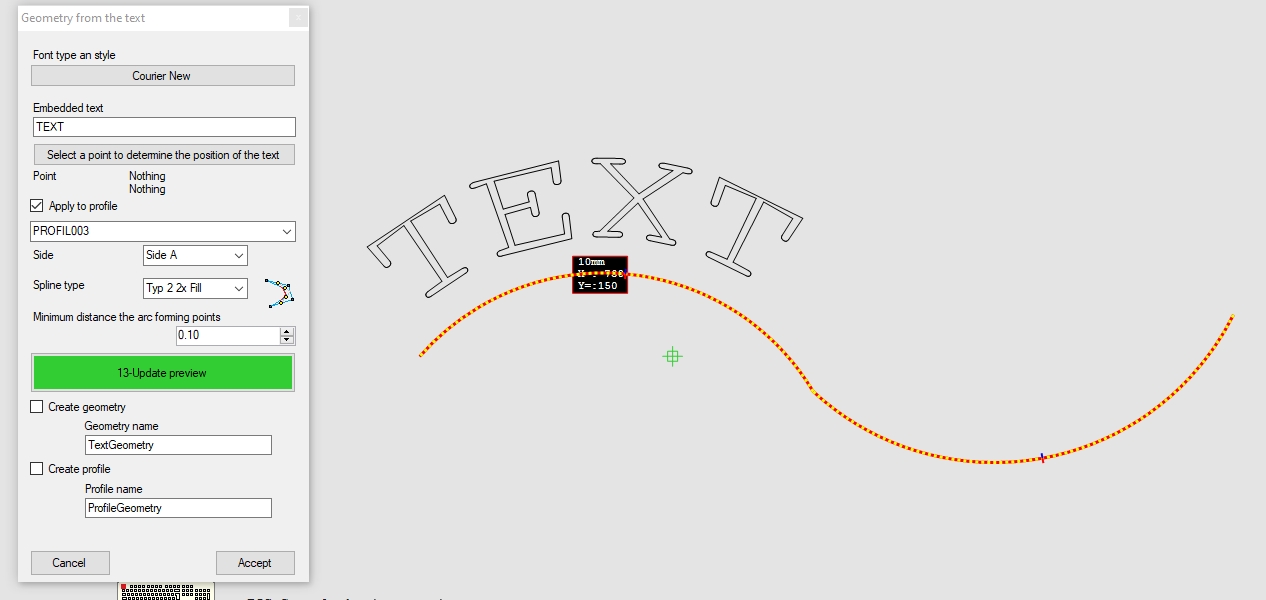
Ak chcete vytvoriť text na profile. Zaškrtnite checkbox (aplikovať na profil) a vyberte z listboxu profil
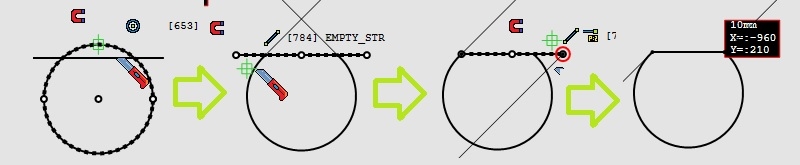
Strihanie funguje ako v bežných CAD systémoch. Vyberáte časti prvkov ktoré chcete odstrihnúť. Ak vyberiete prvok ktorý sa nepretína s iným, bude tento prvok zmazaný. Príklad strihania ukázuje obrázok dolu.
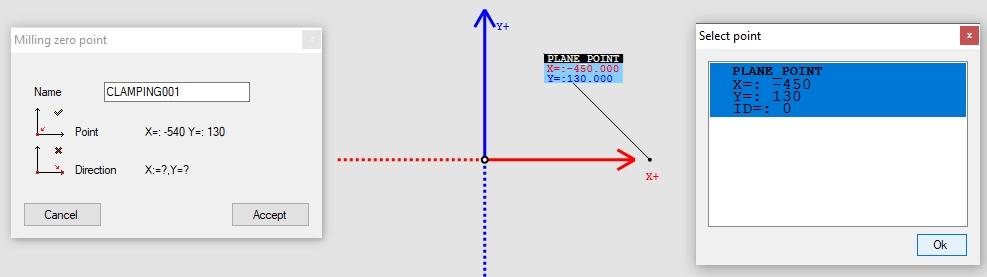
Nulový bod je dôležitý pre tvorbu obrábacieho postupu ako aj pre tvorbu polotovaru alebo pre vkladanie a tvorbu "sprite". Bez nulového bodu nieje možné vytvoriť obrábací postup. Nulový bod sa definuje dvoma bodmi. Počiatkom a smerovým bodom. Súradnica Z vnom nehrá žiadnu úlohu pokiaľ nevytvoríte operáciu. Nulových bodov je možné mať lobovolný počet. Nesmú mať ale rovnaký názov.
Pre obrábací postup nieje polotovar potrebný no je to užitočná funkcia pri tvorbe obdlžnikoveho obalu profilu ktorý možno použť ako profil obrábania. Užitočný je aj pre výsup cnc kúdu pre systém HEIDENHAIN kde je na začiatku NC kódu definovaný ako vstupné dáta pre simulátor.
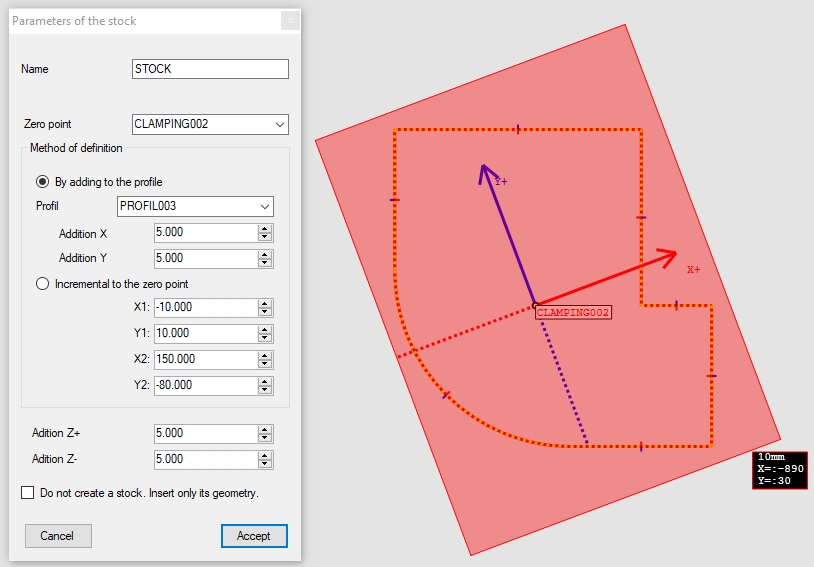
Na obrázku je profil ktorý je obalený polotovarom v rovine nulového bodu.
Pre tvorbu postupu je nutné mať nakskôr vytvorený nulový bod. Ten je počiatkom frézovania. Je mo možné mať lobovolný počet postupov. Do postupu sa vkladajú nástroje a frézovacie ako aj vrtacie operácie.
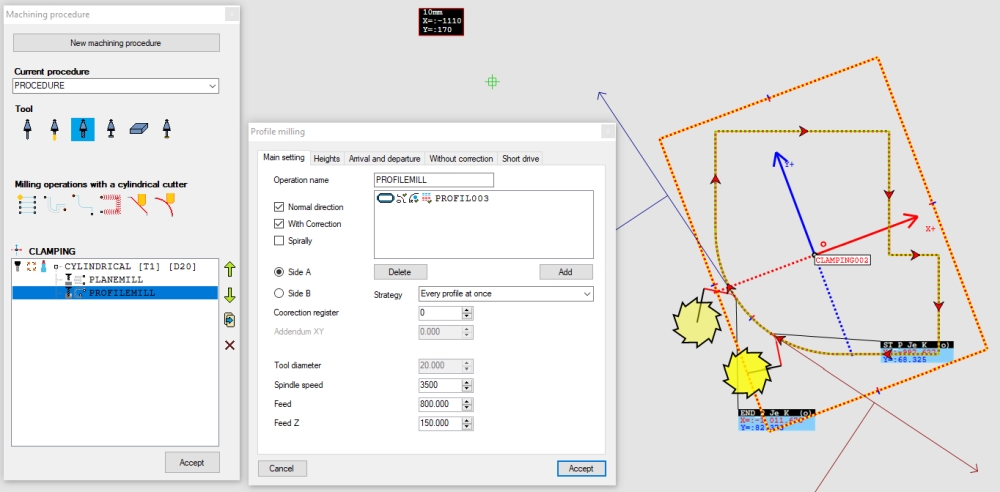
Obrábací postup zahŕna základné vŕtacie a frézovacie operácie. Navrtavanie, vŕtanie degresívne, zavitovanie, frézovanie roviny, profilovanie, drážku, T drážku, frézovanie závitu, zrazenie a zaoblenie hrany.
Základným prvkom pre profilovacie a drážkovacie operácie ako aj pre frézovanie zaoblení alebo roviny je profil. Profil sa vytvára kliknutím na začiatočný bod prvku a od tohto bodu sa nabalujú dalšie prvky. Je to špecialny objekt sktorým pracuje jadro programu.
Na generovanie CNC kódu je potrebný postup. Ak je viac postupov tak vyberte ten ktorý chcete vygenerovať. Výstup CNC je možný v dvoch variantach Fanuc alebo Heidenhain.